Ako sa pripojiť k zariadeniu cez OpenVPN klienta
Remote Connect umožňuje vzdialený prístup k zariadeniam cez štandardný OpenVPN protokol. Konfigurácia je jednoduchá a postup je rovnaký na Windows, macOS aj Linux – funguje všade, kde beží OpenVPN Connect.
Stačí stiahnuť .ovpn profil z portálu a importovať ho do aplikácie. Žiadne manuálne nastavovanie certifikátov, žiadna konfigurácia siete.
Čo budete potrebovať
- Prístup do Remote Connect portálu
- Nainštalovaný OpenVPN Connect (openvpn.net/client)
- Zariadenie musí byť online a priradené k vášmu účtu
Prihláste sa do portálu
Otvorte portál a prihláste sa svojím účtom. V ľavom menu prejdite na sekciu Zariadenia a vyberte zariadenie, ku ktorému sa chcete pripojiť.
Na detaile zariadenia kliknite na záložku VPN Klient.
Skopírujte prihlasovacie údaje
Na záložke VPN Klient nájdete všetky potrebné údaje – Server, Meno a Heslo. Tieto údaje budete zadávať do OpenVPN Connect po importe profilu.
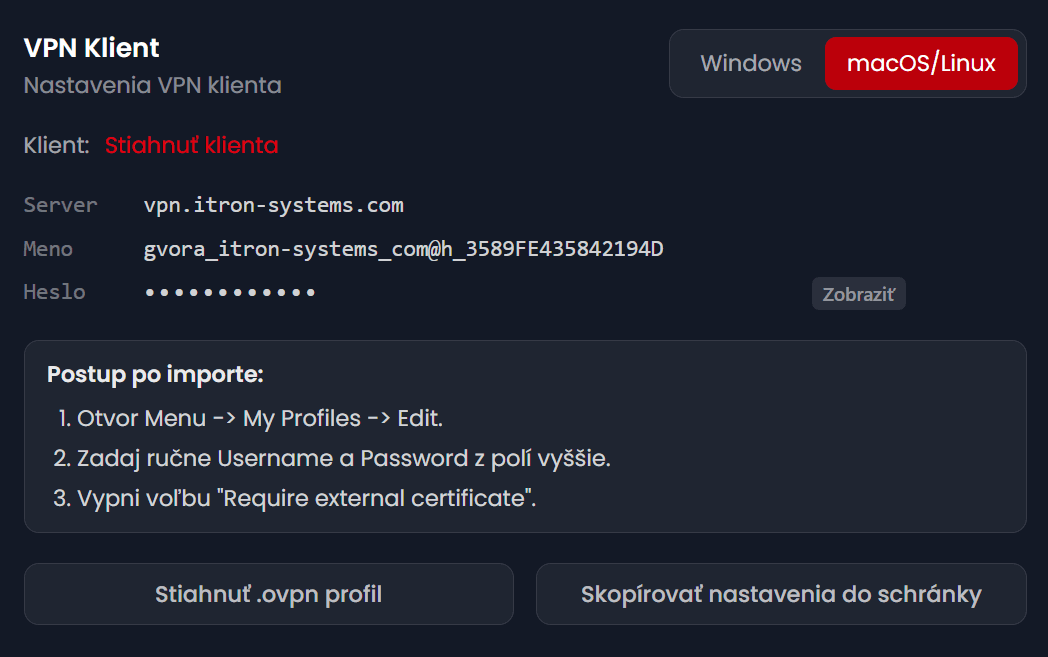
Záložka VPN Klient v Remote Connect portáli
Pre macOS/Linux použite záložku macOS/Linux – username má formát meno@h_ZARIADENIE. Pre Windows zostante na záložke Windows.
Stiahnite .ovpn profil
Kliknite na tlačidlo Stiahnuť .ovpn profil. Súbor s príponou .ovpn sa uloží do priečinka Downloads.
Profil obsahuje adresu servera a certifikát CA. Meno a heslo sa zadávajú samostatne v OpenVPN Connect – nie sú uložené v súbore.
Importujte profil do OpenVPN Connect
Otvorte aplikáciu OpenVPN Connect a importujte stiahnutý .ovpn súbor:
- 1Kliknite na + alebo Import Profile
- 2Vyberte súbor
.ovpnz priečinka Downloads - 3Po zobrazení profilu kliknite na Add
- 4Zadajte Meno a Heslo z portálu
Pre macOS: po importe otvorte Menu → My Profiles → Edit, zadajte meno a heslo ručne a vypnite voľbu "Require external certificate".
Pripojte sa
V OpenVPN Connect vyberte importovaný profil a kliknite na Connect. Po úspešnom pripojení môžete pristupovať k zariadeniu rovnako ako v lokálnej sieti.
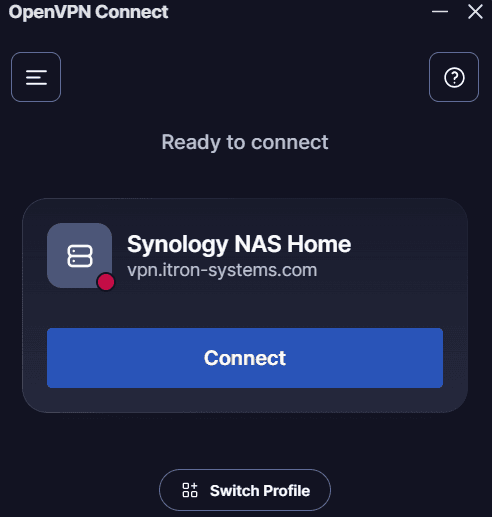
OpenVPN Connect s importovaným profilom – stačí kliknúť Connect
Po pripojení sa ikona OpenVPN Connect v systémovej lište zmení na zelenú. Zariadenie je teraz dostupné na svojej lokálnej IP adrese.
Časté problémy
Authentication failed
Skontrolujte, či používate správnu záložku (Windows vs. macOS/Linux) v portáli. Mená sa líšia formátom.
OpenSSL error / CA not defined
Uistite sa, že ste stiahli .ovpn profil z portálu – obsahuje inline <ca>...</ca> certifikát. Starší manuálne vytvorený profil ho nemusí mať.
Profil sa importuje, ale zariadenie nie je dostupné
Overte, že zariadenie je online v portáli (zelená ikonka). Ak je offline, pripojenie sa síce vytvorí, ale zariadenie neodpovedá.